


Hızlı Özet
- Sorun: WordPress, .jfif uzantılı dosyaları varsayılan olarak kabul etmez ve “Bu dosya türü güvenlik nedeniyle izin verilmiyor” hatası verir.
- En hızlı çözüm: JFIF dosyasını Paint, Photos veya online bir dönüştürücü ile JPEG‘e çevirip yükleyin. Çünkü JFIF, aslında JPEG’in bir türevidir.
- Kalıcı çözüm: WP Add Mime Types gibi bir eklenti veya functions.php‘ye eklenecek küçük bir kod parçasıyla JFIF desteğini kalıcı olarak açabilirsiniz.
- Dikkat: JFIF yüklemek için wp-config.php üzerinden güvenlik filtrelerini tamamen devre dışı bırakmak riskli bir yöntemdir; önerilmez.
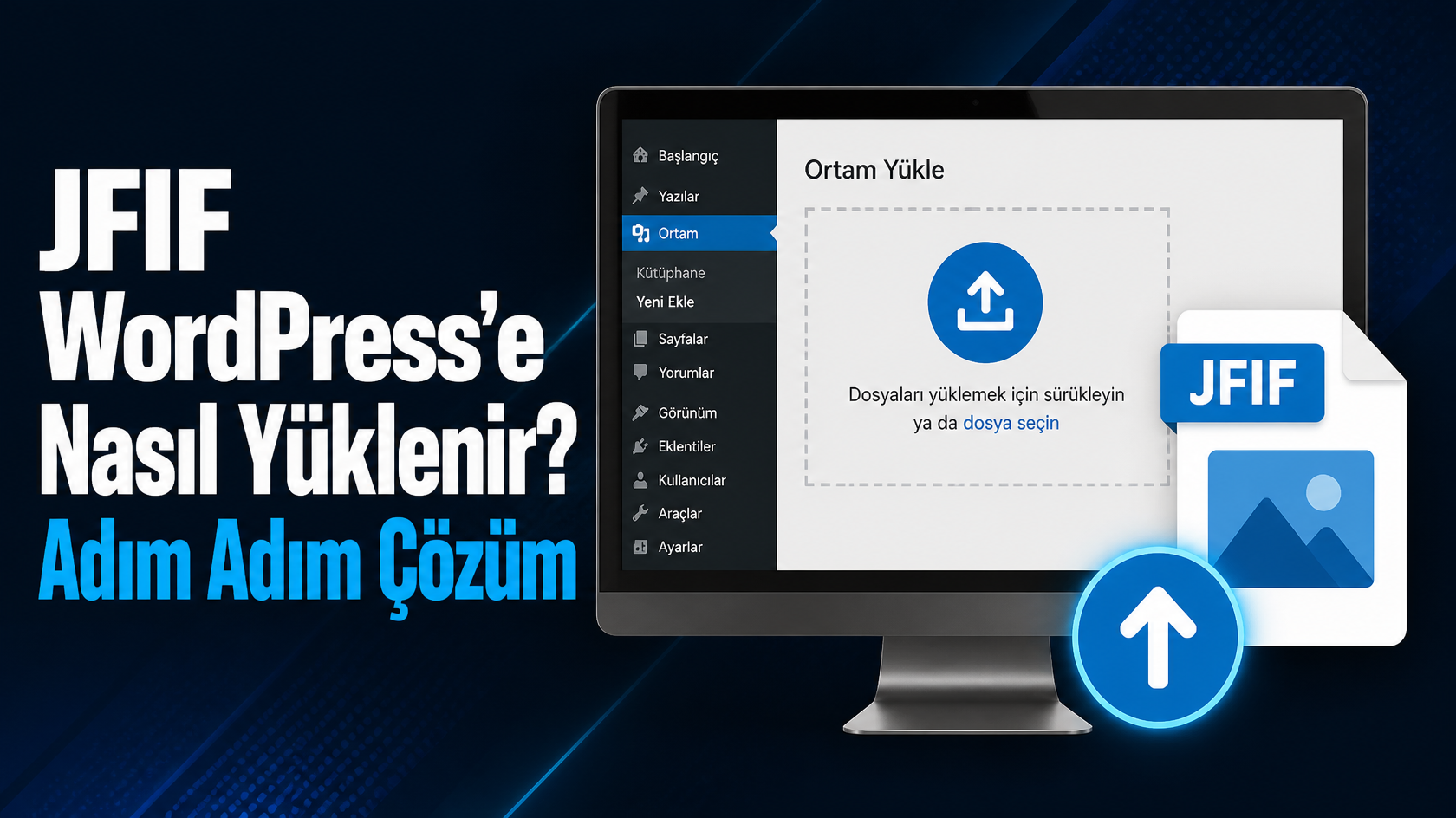
WordPress sitesine bir görsel yüklemeye çalıştınız ve “.jfif” uzantılı dosya yüzünden işlemin durduğunu mu gördünüz? Yalnız değilsiniz. Özellikle WhatsApp üzerinden gelen görseller veya bazı eski dijital kamera çıktıları sıklıkla JFIF formatında olur. WordPress ise güvenlik ve standartlaşma gerekçesiyle bu uzantıyı varsayılan olarak kabul etmez. Peki JFIF Wordpress’e nasıl yüklenir? İşte en hızlından en kalıcıya doğru üç farklı yöntem.
JFIF Nedir? WordPress Neden Desteklemez?
JFIF (JPEG File Interchange Format), JPEG görüntüleri için bir dosya formatı standardıdır. Teknik olarak JFIF, JPEG’in bir alt kümesi veya türevidir; yani .jfif uzantılı bir dosya, aslında bir JPEG görüntüsüdür.
Ancak WordPress, medya kütüphanesine yüklenebilecek dosya türlerini güvenlik ve tutarlılık amacıyla sınırlandırır. Varsayılan olarak izin verilen görsel formatları arasında .jpg, .jpeg, .png, .gif, .webp gibi popüler uzantılar bulunurken, .jfif bu listede yer almaz. Bu nedenle bir JFIF dosyası yüklemeye çalıştığınızda WordPress, “Bu dosya türü güvenlik nedeniyle izin verilmiyor” hatasıyla yüklemeyi reddeder.
Yöntem 1: JFIF Dosyasını JPEG’e Dönüştürme (En Hızlı ve Güvenli Yol)
JFIF’i WordPress’e yüklemenin en sorunsuz yolu, dosyayı önce JPEG formatına dönüştürmektir. Bu yöntem hem hızlıdır hem de herhangi bir eklenti veya kod değişikliği gerektirmez.
Windows’ta (Paint ile):
- JFIF dosyasına sağ tıklayın ve “Birlikte aç” > “Paint” seçeneğini seçin (veya Paint’i açıp dosyayı içine sürükleyin).
- Sol üstteki “Dosya” menüsüne tıklayın ve “Farklı kaydet” seçeneğini seçin.
- Kayıt türü olarak “JPEG resmi” seçeneğini belirleyin ve dosyayı kaydedin.
- Artık .jpg uzantılı yeni dosyayı WordPress medya kütüphanesine sorunsuzca yükleyebilirsiniz.
Mac’te (Önizleme ile): Dosyayı Önizleme’de açın, “Dosya” > “Dışa Aktar” yolunu izleyin ve format olarak JPEG‘i seçin.
Online dönüştürücü: Herhangi bir görsel dönüştürme sitesine JFIF dosyanızı yükleyip JPEG olarak indirebilirsiniz. Bu yöntem, özellikle mobil cihazlardan yükleme yapıyorsanız pratiktir.
Yöntem 2: Eklenti ile JFIF Desteği Ekleme (Kodsuz Çözüm)
Eğer JFIF dosyalarını sık sık yüklüyorsanız ve her seferinde dönüştürme yapmak istemiyorsanız, bir eklenti kullanarak WordPress’in dosya türü izin listesine .jfif uzantısını kalıcı olarak ekleyebilirsiniz.
Bu amaçla kullanabileceğiniz popüler eklentilerden biri WP Add Mime Types‘tır. Kurulum adımları şöyle:
- WordPress yönetim panelinizde “Eklentiler” > “Yeni Ekle” menüsüne gidin.
- Arama kutusuna “WP Add Mime Types” yazın ve eklentiyi bulun.
- “Şimdi Yükle” ve ardından “Etkinleştir” butonlarına tıklayın.
- Eklentinin ayar sayfasına giderek izin verilen dosya türleri listesine jfif uzantısını ekleyin (bazı eklentiler bunu otomatik olarak yapar).
- Artık JFIF dosyalarınızı medya kütüphanesine doğrudan yükleyebilirsiniz.
Benzer şekilde “Allow Image File Types” veya “File Manager” gibi eklentiler de dosya türü kısıtlamalarını yönetmenize yardımcı olabilir. Eklenti seçerken güncel ve yüksek puanlı olanları tercih etmeye özen gösterin.
Yöntem 3: functions.php ile Kod Ekleyerek JFIF Desteği (Manuel Yöntem)
Eklenti kullanmak istemiyorsanız, aktif temanızın functions.php dosyasına küçük bir kod parçası ekleyerek de JFIF desteğini açabilirsiniz. Bu yöntem, çocuk tema (child theme) kullanıyorsanız daha güvenlidir; doğrudan ana temayı düzenlemek güncellemelerde kodun kaybolmasına neden olabilir.
Eklenecek kod şu şekildedir:
add_filter('mime_types', 'dd_add_jfif_files');
function dd_add_jfif_files($mimes) {
    $mimes['jfif'] = 'image/jpeg';
    return $mimes;
}
Uygulama adımları:
- WordPress panelinde “Görünüm” > “Tema Dosya Düzenleyici” yolunu izleyin (veya FTP/cPanel üzerinden temanızın klasörüne gidin).
- Aktif temanızın functions.php dosyasını açın.
- Yukarıdaki kodu dosyanın en altına yapıştırın.
- Dosyayı kaydedin.
- Artık WordPress, .jfif uzantılı dosyaları image/jpeg MIME türüyle tanıyacak ve yüklemenize izin verecektir.
Not: Bu kodu ekledikten sonra JFIF dosyaları yüklenebilir hale gelse de, bazı durumlarda dosya boyutu veya sunucu ayarlarından kaynaklanan farklı hatalar alabilirsiniz. Bu durumda dosya boyutunu kontrol etmek veya hosting sağlayıcınızla iletişime geçmek gerekebilir.
Karşılaştırma: Hangi Yöntem Size Uygun?
| Yöntem | Zorluk | Kalıcılık | Kod Bilgisi | En Uygun Olduğu Durum |
|---|---|---|---|---|
| JPEG’e Dönüştürme | Çok kolay | Geçici (her dosya için tekrar) | Gerekmez | Nadiren JFIF dosyası yükleyenler |
| Eklenti ile Destek | Kolay | Kalıcı | Gerekmez | Sık JFIF yükleyen, kodla uğraşmak istemeyenler |
| functions.php Kodu | Orta | Kalıcı | Gerekir | Kod bilgisi olan, eklenti kalabalığı istemeyenler |
Sıkça Sorulan Sorular
JFIF dosyası WordPress’e yüklenirken neden “güvenlik hatası” veriyor?
WordPress, varsayılan olarak yalnızca belirli dosya uzantılarına izin verir. .jfif bu listede yer almadığı için sistem, dosyayı potansiyel bir güvenlik riski olarak değerlendirip yüklemeyi reddeder. Bu bir hata değil, kasıtlı bir güvenlik önlemidir.
JFIF’i JPEG’e dönüştürdüğümde görüntü kalitesi düşer mi?
Hayır, düşmez. JFIF zaten bir JPEG türevi olduğu için dönüştürme işlemi sırasında yeniden sıkıştırma yapılmaz; yalnızca dosya uzantısı ve kapsayıcı bilgisi değişir. Görsel kalitesi aynı kalır.
JFIF dosyalarını toplu halde yüklemenin bir yolu var mı?
Evet. Eğer çok sayıda JFIF dosyanız varsa, önce bir toplu dönüştürme aracıyla (örneğin XnConvert veya online bir toplu dönüştürücü) hepsini JPEG’e çevirip ardından WordPress medya kütüphanesine toplu yükleme yapabilirsiniz. Eklenti yöntemiyle de JFIF desteği açtıysanız, dosyaları doğrudan toplu olarak yükleyebilirsiniz.
wp-config.php’deki ALLOW_UNFILTERED_UPLOADS ayarını değiştirmek güvenli mi?
Önerilmez. Bu ayar, dosya türü güvenlik filtrelerini tamamen devre dışı bırakır ve sitenize kötü amaçlı dosya yüklenmesine yol açabilir. JFIF gibi zararsız bir format için tüm güvenlik duvarını indirmek yerine, yukarıdaki yöntemlerden birini (dönüştürme veya hedefli izin ekleme) tercih etmek çok daha güvenlidir.